Сообщение об ошибке
Deprecated function: The each() function is deprecated. This message will be suppressed on further calls в функции menu_set_active_trail() (строка 2404 в файле /home/admin/web/new.opfobos.ru/public_html/includes/menu.inc).Настройка PPD принтера
Существует два способа установить PPD принтер.
Первый способ
Скачанный PPD–файл (или тот, который лежит в папке) необходимо разместить в специальную папку, и программа увидит его.
- Путь для OS Windows XP – C:\WINDOWS\system32\spool\drivers\w32x86\3\
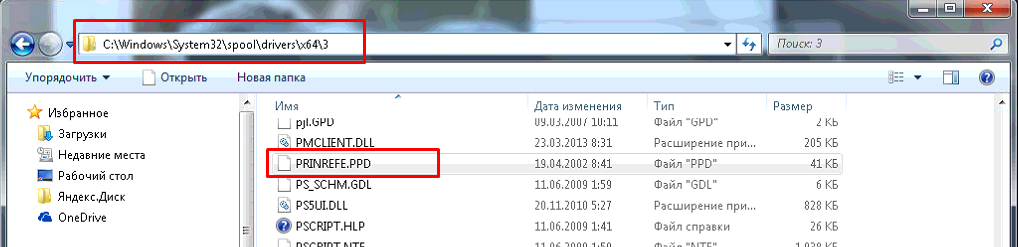
- Путь для OS Windows 7 x64 – C:\Windows\System32\spool\drivers\x64\3\
- Путь для OS Windows 7 x32 – C:\Windows\System32\spool\drivers\x32\3\
- Путь для PageMaker C:\Program Files\Adobe\PageMaker 7.0\RSRC\USENGLSH\PPD4
Обращаю Ваше внимание, что в Windows 7 эта папка закрыта, в проводнике она не видна. Чтобы в неё попасть, необходимо в адресной строке указать полный путь
Второй способ
Если у Вас не получается по каким-либо причинам установить PPD копированием, то есть другой способ установки. Для этого необходимо зайти на сайт http://supportdownloads.adobe.com/thankyou.jsp?ftpID=1500&fileID=1438 и скачать установщик.
- Скачать Adobe PostScript Driver можно сайта http://www.adobe.com или с нашей страницы.
- Запустить файл winsteng.exe и нажать «Next».
- Нажать «Accept» (подвердить прочтение лицензии).
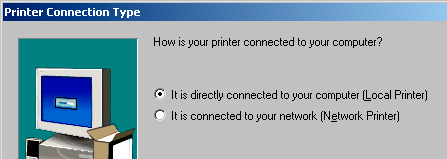
- Следующие окно – «Local Printer».
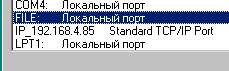
5. Local Port Selection - выбрать порт - «File».
6. В окне «Select Printer Model» необходимо нажать кнопку Browse и выбрать предварительно скачанный файл «Prinergy Refiner.ppd».
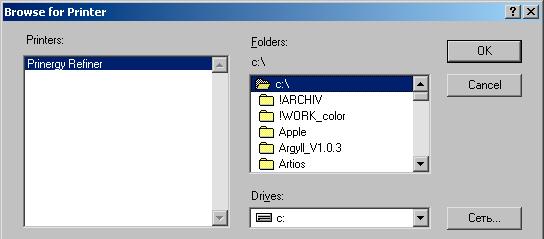
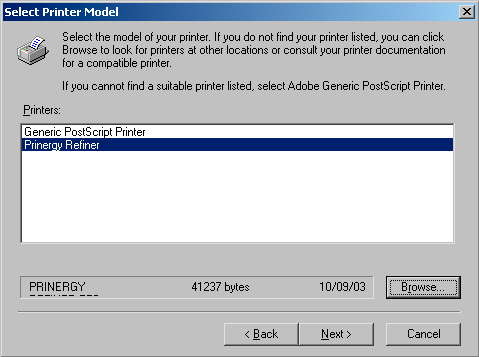
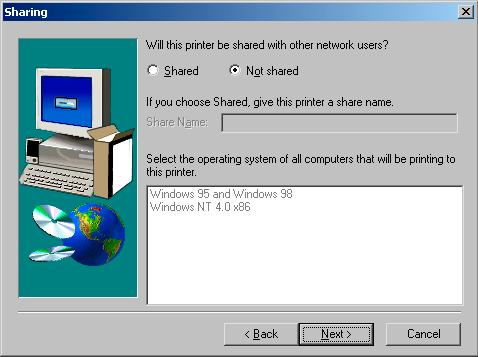
7. Следующий шаг - будет ли доступен принтер по сети - поставить «Not shared».
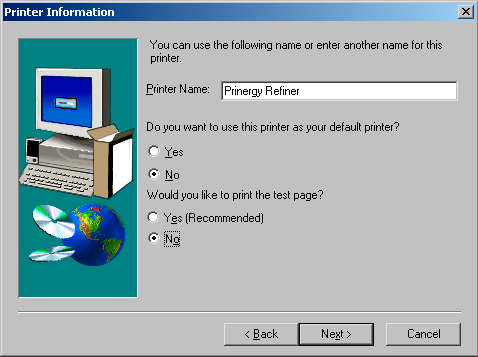
8. «Printer Information»- указано названия принтера. Поставьте галочку «Yes» если принтер будет использоваться по умолчанию. Печатать ли тестовую страницу - поставить «No».
9. Нажать «Install».
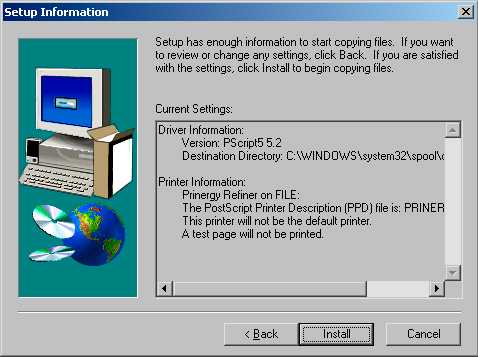
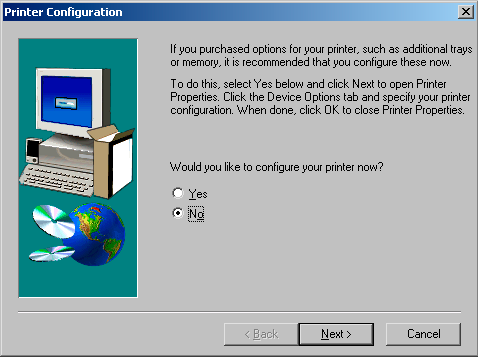
10. На этом шаге предлагается переустроить значения по умолчанию.
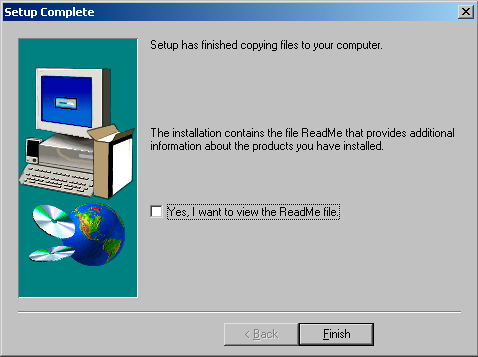
11. Последний шаг - предлагается прочесть файл «Readme». Нажать «Finish».
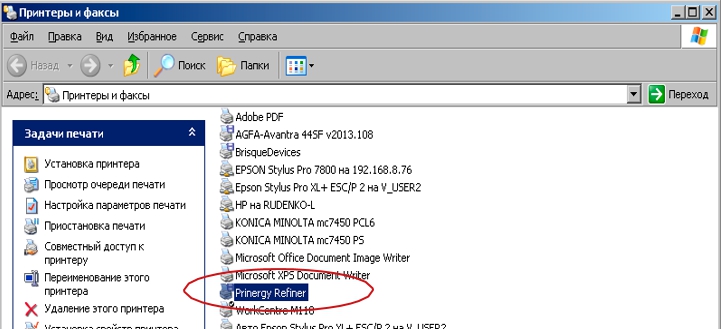
12. Теперь в «Принтеры и факсы» вы можете увидеть установленный принтер.